最近C盘空间莫名其妙少了几个G?罪魁祸首可能是Chrome或Edge浏览器!Google和微软正悄悄在后台下载接近4GB的本地AI模型,教你彻底删除和禁用。
注意,相关视频中的内容,命令,脚本,代码,都在博客文章中会有 🔗https://869hr.uk
视频教程
你的硬盘被偷吃了?Chrome/Edge暗中下载4GB大模型
最近,不少网友突然发现自己的电脑硬盘空间莫名其妙少了好几个 GB。仔细一查才发现,罪魁祸首竟然是天天在用的 Chrome 浏览器!更离谱的是,Chrome 居然在后台偷偷下载了一个接近 4GB 的本地 AI 模型。
很多人压根不知道浏览器里还藏着 AI 功能,更别说用过了。但模型已经悄无声息地躺在硬盘里了。更夸张的是,不只是 Chrome,微软的 Edge 浏览器也在干同样的事儿。
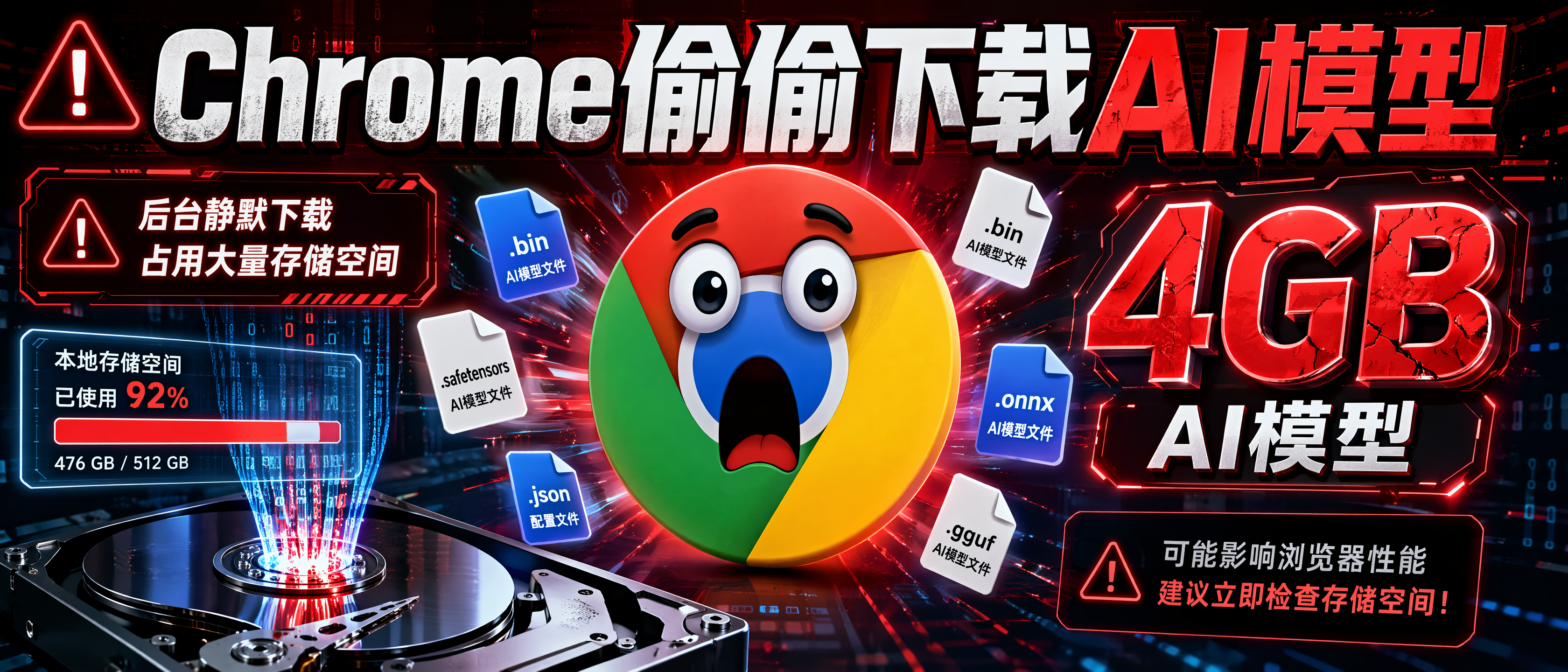
Chrome 到底偷偷下载了啥?
Google 这次下载的,其实是 Gemini Nano 本地 AI 模型。这是 Google 正在推进的”设备端 AI(On-device AI)”计划的一部分。
简单来说,以前浏览器里的 AI 功能都是云端运行的。
比如:
- 智能翻译
- 网页内容总结
- AI 辅助写作
- 自动填充建议
这些功能以前都需要把数据上传到 Google 服务器处理。而现在,Google 想直接把 AI 塞进浏览器里,于是 Chrome 就开始在后台自动下载本地 AI 模型了。
Google 为啥要这么干?
Google 官方的说法听起来挺美好:
1、更快
本地推理不用联网等待,AI 响应速度会更快。
2、更保护隐私
因为数据不需要上传云端,理论上你的内容可以直接在本地处理,更安全。
3、减少服务器成本
这个其实才是重点。
如果大量 AI 请求都放到本地执行,Google 的服务器压力会小很多。某种程度上,你的电脑正在慢慢变成 Google 的 AI 终端。
最离谱的问题来了
很多用户压根没开启这些 AI 功能,甚至完全不知道浏览器已经内置了 AI。但模型照样下载。
而且很多用户发现,浏览器占用空间已经超过 5GB,因为除了 AI 模型本体,还包括:
- 缓存文件
- 模型更新包
- 相关依赖库
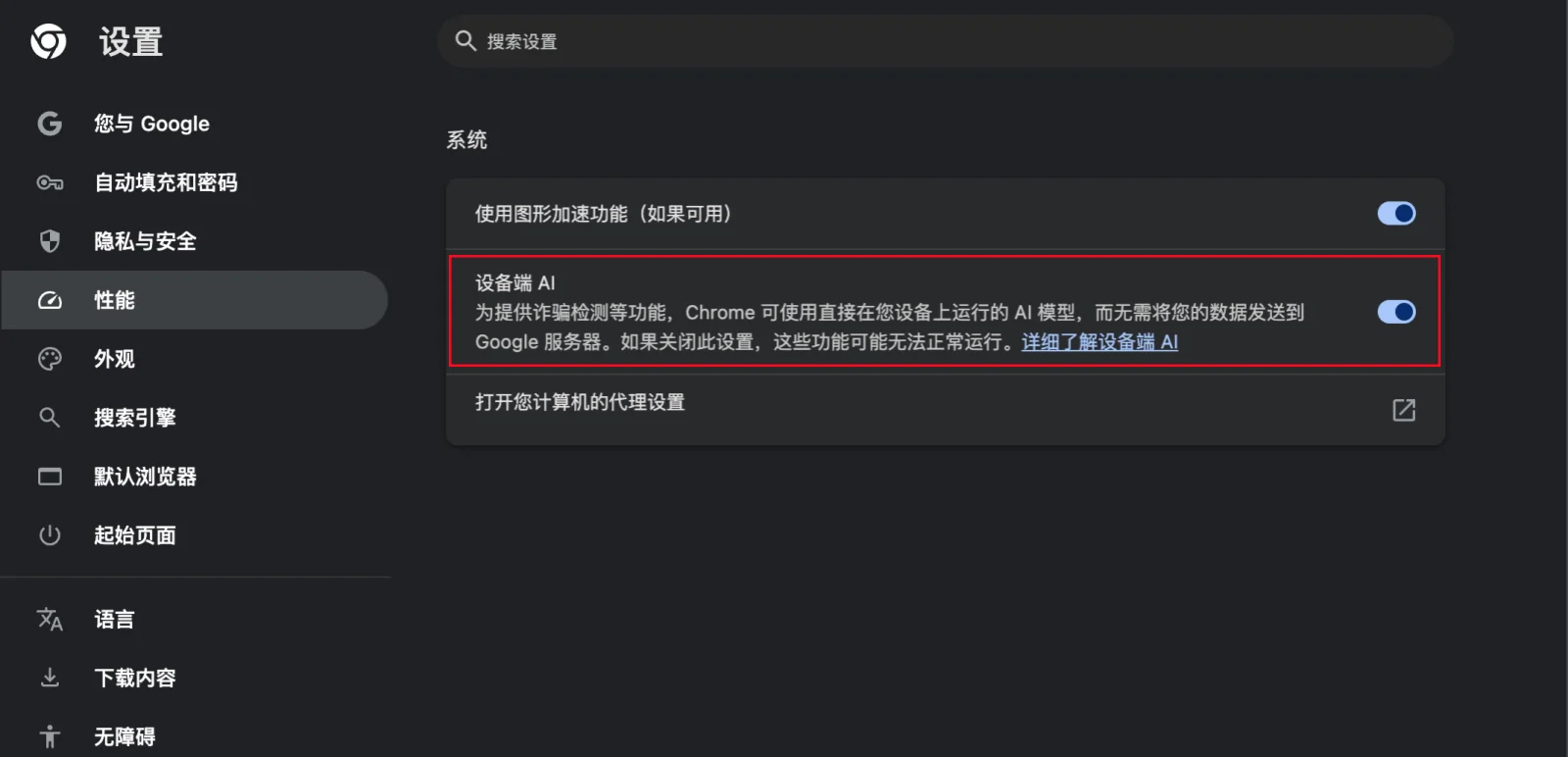
更尴尬的是,Google 官方表示用户可以在设置里关闭设备端 AI。但现实情况却是,有些用户根本看不到这个选项。也就是说,你甚至没法正常关闭。
Edge 浏览器也一样
很多人以为”我不用 Chrome,我只用 Edge”就能躲过一劫。但问题是,微软 Edge 同样会自动下载本地 AI 模型,因为微软也在推进设备端 AI。
其功能同样包括:
- Copilot 本地模式
- 智能搜索建议
- 网页内容理解
甚至很多用户根本不用 Edge,但由于 Windows 自带 Edge,只要浏览器偶尔被打开,它就可能开始后台下载模型。
如何查看 Chrome 是否偷偷下载了 AI 模型?
如果你用的是最新版的 Chrome,可以在设置中心看到这个选项,但是无法直接通过关闭按钮删除模型。我们需要进入到指定文件夹下进行手动删除。
删除步骤(Windows 用户)
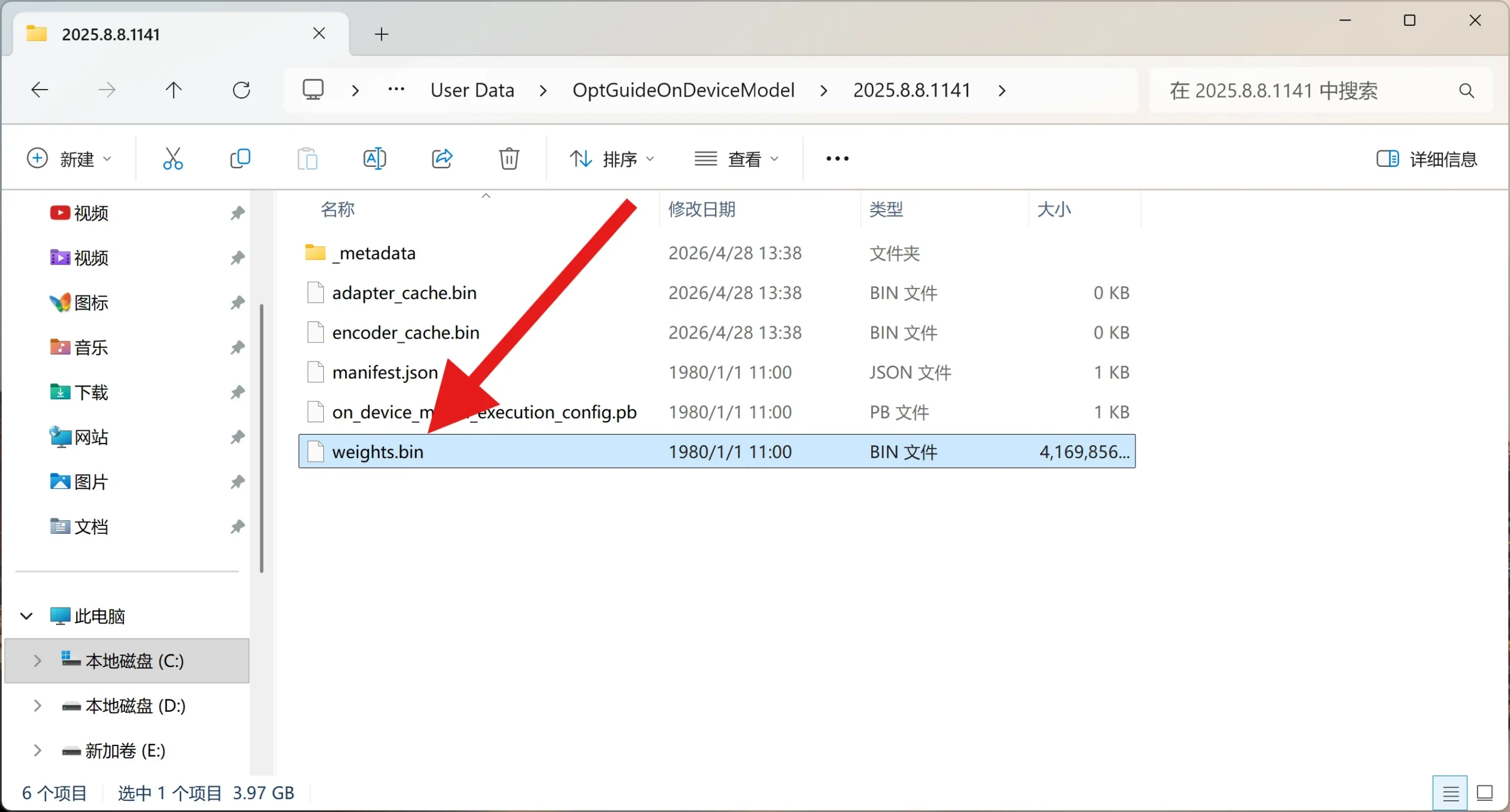
1. 手动删除已下载的模型文件
进入这个路径:
1 | |
找到文件:weights.bin,这就是 Chrome/Edge 浏览器偷偷下载的模型,总共 4G 左右大小。
注意: 如果 chrome://flags 找不到相关选项,就选择下方更彻底的禁止方法!
Windows 用户:彻底禁止下载的方法(推荐)
Windows 用户可以直接通过注册表禁用。以管理员身份打开 CMD,然后执行:
禁用 Chrome 设备端 AI
1 | |
禁用 Edge 设备端 AI
1 | |
以上命令中的注册表键值 1 代表禁用设备端 AI 功能。如果后续你想重新启用,只需要将命令最后的 1 改为 0 后再次执行即可。
另外,通过注册表或组策略进行修改后,浏览器”关于”页面可能会出现”由你的组织管理”之类的提示。这个只是系统提示,用于说明浏览器策略被修改,并不会影响浏览器的正常使用,也不会对个人账号造成影响。
Mac 用户如何查看和删除?
Mac 用户可以打开终端执行:
1 | |
如果这里显示有几个 GB 的占用,那说明 Chrome 已经下载了本地 AI 模型。
Mac 如何删除 Chrome 本地 AI 模型?
首先,彻底退出 Chrome:
1 | |
然后删除模型:
1 | |
建议连下面这个一起删除:
1 | |
如何防止 Chrome 再次自动下载?
打开 Chrome 地址栏输入:
1 | |
搜索:
- optimization guide
- on device
把相关选项全部改成:Disabled
尤其是:#Enables optimization guide on device 这个最好直接关闭,否则浏览器后面可能会重新下载。
进阶防护(让文件无法被重写)
如果你想更彻底地防止模型被重新下载,可以锁定文件:
macOS:
1 | |
Linux:
1 | |
为什么浏览器会越来越”重”?
其实现在浏览器的发展方向已经变了。以前浏览器只是”网页查看工具”,而现在 Chrome、Edge、Safari 都在朝”AI 操作系统入口”发展。
未来:
- AI 助手
- 本地大模型
- 智能工作流
- 自动化脚本
可能都会直接内置在浏览器里。而这些功能最终都需要本地 AI 模型支持。所以未来,浏览器占用几十 GB,可能都会慢慢变成常态。
到底该不该关闭本地 AI?
其实分两种情况。
建议保留的人
如果你经常使用:
- AI 辅助写作
- 智能翻译
- 网页内容总结
那么本地 AI 确实有优势,响应更快,而且数据不需要上传云端,隐私更有保障。
建议关闭的人
如果你:
- 硬盘空间紧张(256GB / 512GB 用户)
- 从来不用浏览器 AI 功能
- 更在意系统性能和空间
那关闭会更适合。尤其是 256GB / 512GB 用户,会明显感觉到空间压力。
总结
这次 Chrome 和 Edge 自动下载本地 AI 模型,其实只是一个开始。未来,浏览器、Windows、macOS、Office 可能都会默认部署 AI 模型。你的电脑,正在慢慢变成 AI 终端。问题只剩一个:你愿不愿意让它继续占用你的硬盘空间?
视频时间戳
- 00:00 你的电脑正在被 Google”征用”?
- 01:15 什么是设备端本地 AI 模型?为什么浏览器要偷偷下载?
- 02:40 最离谱的问题:你根本找不到关闭按钮!
- 03:30 Windows 用户:如何查看、手动删除 AI 模型?
- 04:50 Windows 用户:注册表彻底禁止下载方法(强烈推荐)
- 06:10 Mac 用户:终端一键查看与删除模型指令
- 07:20 通用进阶防护:修改 Chrome Flags 防止死灰复燃
- 08:30 到底该不该关闭本地 AI?总结建议
相关链接
VPS 主机推荐
- Claude 用的丽萨主机:https://lisahost.com/aff.php?aff=9424
- 按流量 VPS:https://www.lycheeip.com/home/ip?affId=1AwYIQ7BW8
- 一年 10 美元的多年保底小鸡:https://clients.zgovps.com/?affid=1207
- 各种云主机,主打性价比:https://my.racknerd.com/aff.php?aff=15809
- 美国的 VPS,一年 70 美金搞活动:https://app.cloudcone.com/?ref=13794
- 一年 8.5 美金的美国家宽,稳定靠谱:https://www.webshare.io/?referral_code=55vpv6waorud
- VPS DMIT:https://www.dmit.io/aff.php?aff=21728
- VPS VIRCS 家宽落地机:https://www.vircs.com/welcome?vcd=61a4aae4
- 家宽 IP 链接:https://ipfly.net/activity/OE5TWVlUUEI6TFZKOVhYQzM5NQ==
- 住宅 VPS 链接:https://www.voyracloud.com/?ref_code=5ZG4FHL8
Gmail、Telegram 等账号购买、礼品卡
- https://accboy7gxjdian.acceboy.com/
- https://universalbus.cn/?s=bvDplWi2fZ
- https://www.gamsgo.com/partner/jGh24
- Claude、OpenAI Codex 等充值:https://bewild.ai?code=GXJDIAN
eSIM 推荐
- 三家 eSIM 让国产手机秒变 eSIM 手机,全方面优缺点对比:https://s.869hr.uk/mcc
- 9eSIM 打 9 折(优惠码:maq):https://www.9esim.com/?coupon=maq
- ESTK 打 9 折(优惠码:GXJDIAN):https://store.estk.me/zh?aid=16007
- XeSIM 打 9 折(推荐码:gxjdian):https://xesim.cc/?DIST=RE5FHg==
- Wise 申请链接(推荐码:lizhiw12):https://wise.com/invite/ihpc/lizhiw12
- N26 申请链接(推荐码:lizhiw02766c):https://youtu.be/HY9OD8rX89s?si=78REb8MyKSJB6cwQ
- Bybit 支付卡申请链接:https://www.bybit.com/invite?ref=LGNQRG
短信及语音接码平台
代理 IP 推荐
- 500M 试用,链接 https://ipfly.net/zh-cn/activity/GXJDIAN 优惠码 GXJDIAN,85 折优惠
- 200M 试用,链接 https://dashboard.talordata.com/reg?inviter_code=gxjdian 优惠码 GXJDIAN,9 折优惠
YouTube 播放列表
- AI 产品与技术相关:https://www.youtube.com/playlist?list=PLpBi3Wpk7OYinOdd8WbQ_gbuSVMNgBLlI
- 出海收款、付款、银行卡:https://www.youtube.com/playlist?list=PLpBi3Wpk7OYjEzCOqJh5ojUt8IQm6kYUW
- 出海手机号相关:https://www.youtube.com/playlist?list=PLpBi3Wpk7OYjukvk0xcEupXpgNaObcY-G
- 出海网络搭建相关:https://www.youtube.com/playlist?list=PLpBi3Wpk7OYh3kMT-egNWr8Bba0jdyttw
- 出海 VPS 相关:https://www.youtube.com/playlist?list=PLpBi3Wpk7OYjYV-Mz64Bzv3FxADmyKcsC
关注我不迷路
如果你觉得这期视频对你有帮助,请务必:
- 点赞本视频
- 在评论区留下你的问题或成功注册的截图
- 订阅频道并打开小铃铛,获取最新硬核白嫖教程和科技前沿资讯!
- 微信公众号:搜”AI前沿的短裤哥”